Když začaly frčet digitální foťáky, hrála jsem si s Photoshopem jako samouk. V té době byl Photoshop „to jediné“, co se na úpravu fotek používalo. Dneska už ale retušuju v Affinity, které používám už řadu let.
Proto ti můžu dát reálné srovnání Affinity (studio Pixel pro úpravu fotek) vs Photoshop z pohledu fotografky, která oba programy do určité míry zná. Dokonce i dneska občas mrknu na nějaký Photoshop tutoriál, protože některé postupy fungují dost podobně i v Affinity.
Takže pokud hledáš srovnání nebo rovnou alternativu Photoshopu, zajímá tě rozdíl v ceně, funkcích nebo jen váháš, jestli přejít, jsi tu správně.
Photoshop zdražil. A teď co?
Možná jsi to zaregistroval(a) taky. Na přelomu roku 2024/2025 začal Adobe postupně navyšovat ceny svých produktů. Ať už používáš jen samotný Photoshop, nebo celý balík Creative Cloud, z původních pár stovek měsíčně se klidně může stát přes šest stovek. V některých tarifech i víc.
Pro někoho, kdo na tom má postavené podnikání, to může být „jen další snesitelná položka na faktuře“. Ale pokud jsi hobby fotograf(ka), freelancer nebo prostě někdo, kdo upravuje fotky, protože tě to baví, může to být docela nepříjemné překvapení.
A tak přichází otázka: má smysl platit měsíčně za Photoshop, když upravuješ pár fotek týdně? Nebo existuje program na úpravu fotek, který by zvládl totéž, ale bez předplatného?
Hodně lidí zůstane u Photoshopu ze zvyku. Jiní zvažují změnu. A právě pro tu druhou skupinu vznikl tenhle článek. Protože Affinity Photo je solidní náhrada Photoshopu, a to i pro ty, kdo v něm dřív pracovali.
Affinity vs Photoshop:
hlavní rozdíly
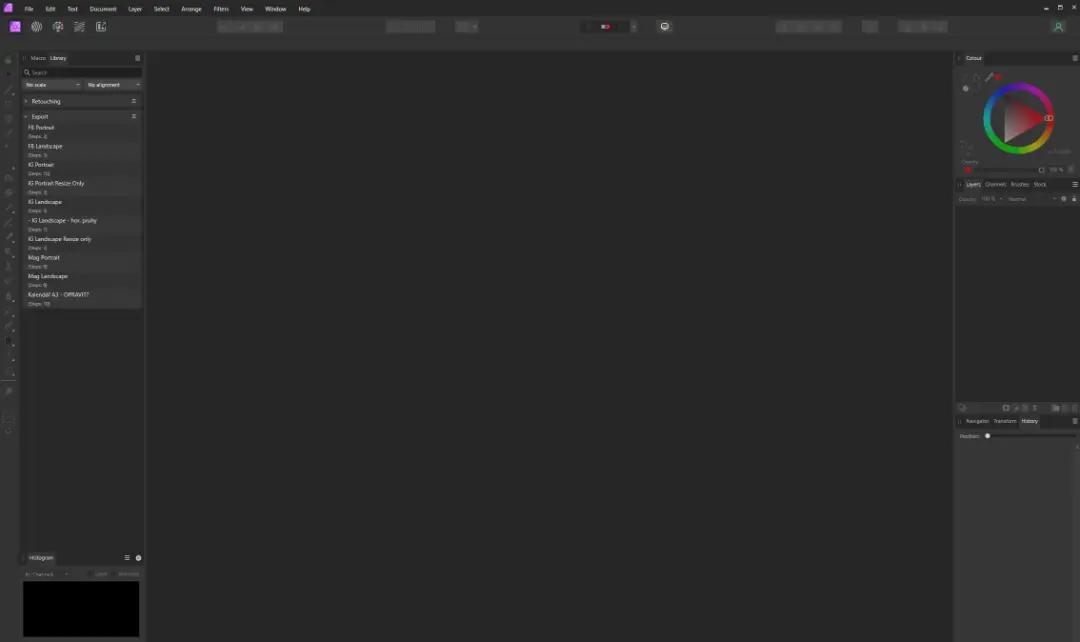
Na první pohled si možná řekneš: „Vždyť Affinity vypadá skoro jako Photoshop.“ A do určité míry máš pravdu. Rozhraní je podobné, spousta nástrojů taky. Jenže jakmile se ponoříš hlouběji, zjistíš, že mezi nimi pár rozdílů přece jen je. A některé z nich ti můžou hrát do karet, zatímco jiné budou spíš „auvajs“.
| Affinity | Photoshop | |
|---|---|---|
| Cena | od října 2025 úplně ZDARMA | cca 25 € měsíčně (cca 600 Kč) |
| Předplatné | Ne | Ano |
| Zkušební verze | Není potřeba | Ano, 7 dní |
| Slevy | Nejsou relevantní | Minimálně |
Pro ty, kdo nechtějí měsíčně „krvácet“, je Affinity jasná volba. Photoshop se dlouhodobě prodává pouze formou předplatného, což se ne každému líbí.
Pokud by tě zajímaly podrobnější informace čistě jen o Affinity a to, jak je to přesně s licencí, mrkni i na tento článek.
Jak šel s Affinity čas
K tomu, abys trochu líp pochopil(a), co Affinity aktuálně je, je potřeba se podívat, jak to s Affinity vlastně bylo. V době, kdy jsem Affinity na úpravu fotek začala používat já, se pod značkou Affinity skrývaly 3 různé programy: Affinity Photo na úpravu fotek (bitmapovou grafiku) a Affinity Designer a Publisher na křivky a sazbu. Všechny tyto programy šlo zakoupit za jednorázovou cenu (jako balík i jednotlivě) a případně (ale ne povinně) bylo možno za pár let upgradovat na vyšší verzi další jednorázovou částkou. V roce 2024 převzala otěže nad Affinity Canva a v říjnu 2025 přišly velké změny:
1. Došlo ke sloučení všech programů pod jednu střechu.
Jeden program, se kterým zvládneš upravit fotku, ale případně si i udělat logo ve křivkách a nebo nachystat leták na tisk. Pracovní plochu si můžeš nastavit podle toho, co chceš vidět. Pokud chceš jen upravovat fotky (studio Pixel), zvládneš si to na pár kliků schovat. Každé studio se přepíná tlačítkem, takže můžeš přepínat odlišné pracovní plochy.
2. Celý tenhle balík je nyní ZDARMA.
Tohle je moment, kdy si každý začne v hlavě klást otázky, jak to pak bude s financováním dalšího rozvoje. Nutno podotknout, že tohle marketéři Affinity a Canva zvládli na jedničku. Affinity je zdarma. Jen za registraci (stačí e-mail). Je potřeba rozšířit program mezi co nejvíc lidí a začít konkurovat Adobe. A finance přinese AI nadstavba. Kdo bude chtít mít navíc AI funkce jako například generativní výplň, musí přejít na Canva předplatné. Tím pádem budeš mít k dispozici i Canvu včetně AI funkcí pro Affinity. Co přinese budoucnost celého režimu, to se teprve ukáže.
Funkce a nástroje
Jde o hlavní editační jádro. To je prakticky u obou programů srovnatelné a profesionální:
- Práce s vrstvami, maskami a štětci.
- Retušování, klonovací nástroje, korekce barev a expozice, kontrast, atd.
- Plnohodnotná práce s RAW formáty (vyvolání, úpravy).
- Komplexní výběry, filtry, efekty vrstev a spousta dalšího.
- Generativní AI výplň (Generative Fill) / Generativní rozšíření (Generative Expand). U Affinity jsou tyto AI funkce dostupné pouze po propojení s účtem Canva a vyžadují placené předplatné Canva Pro nebo vyšší.
Co má Photoshop navíc:
- Šoupátka pro úpravy obličeje (Liquify – Face Aware). Automatické detekce očí, rtů, nosu apod., možnost „rychlého zkrášlení“ portrétu.
- Akce a skripty pro automatizaci – výrazně silnější než v Affinity.
- Integrace s dalšími Adobe nástroji (Lightroom, Illustrator, Adobe Fonts atd.)
- Plná čeština v rozhraní.
Co má naopak Affinity výhodnější:
- Nákupní model: Aktuální verze k dispozici zdarma po přihlášení k tvému účtu Canva.
- Unifikované rozhraní (Studio): Všechny tři programy (Photo, Designer, Publisher) jsou spojené v jedné aplikaci, což ti umožňuje okamžité přepínání mezi bitmapovým, vektorovým a layoutovým prostředím bez exportu.
- Rychlost a odezva: Rychlejší a plynulejší odezva i na tvém slabším nebo starším počítači.
- Nedestruktivní workflow: Velmi intuitivní a komplexní přístup k nedestruktivním úpravám a korekčním vrstvám.
- Verze na iPad: Téměř shodná a plně funkční verze na iPad, která je součástí balíčku. V poslední verzi (V3) přijde update na začátku roku 2026.
Přechod z Photoshopu na Affinity:
Ze začátku trochu opruz
Pokud jsi zvyklý/zvyklá na Photoshop, může tě Affinity na začátku trochu rozhodit. I když vypadají podobně, některé funkce najdeš jinde, některé mají jiné názvy a postupy se občas liší.
Affinity pracuje defaultně s vrstvami nedestruktivně, ve Photoshopu je potřeba je převádět na smart objekty. Přestože filozofie úprav je v obou programech stejná (pro tutoriály „jak“ si občas odskočím i pro ty photoshopové), tak často způsob, jak tento postup provést v Affinity je trochu jiný.
Pokud víš, jak to potřebuješ udělat, tak to zvládneš. Ale pokud přecházíš odjinud, tak přesně tohle tě bude neskutečně vytáčet. Je to stejné jako se zpátečkou u různých výrobců aut. Někdy je za posledním stupněm, někdy pod jedničkou. Když víš, kde hledat, je to snadné. Pokud rozdíl neznáš, tak dost dobře ani nevyjedeš z parkoviště.
Ale pokud fakt chceš přejít a nebaví tě předplatné, dá se to naučit. A nezapomeň, Photoshop je v češtině, zatímco Affinity češtinu nemá a ani ji (zatím) neplánuje. Ale i to se dá obejít, pokud víš, jak na to.
Moje zkušenost: proč jsem přešla
z Photoshopu na Affinity
Když jsem si kdysi jako VŠ studentka hrála s úpravou fotek, Photoshop byl v podstatě jediné, co existovalo. A taky jediné, co každý znal. Takže jsem si v něm pár věcí vyzkoušela. Potom přišla dlouhá pauza, a když jsem se po letech k focení vrátila, zjistila jsem, že Photoshop se mezitím změnil. Nejen rozhraním, ale hlavně cenovou politikou.
Měsíční platby? Každý měsíc platit za to, že si občas upravím pár fotek? V době, kdy jsem byla čerstvě na mateřské, to pro mě prostě nebyla cesta. Začala jsem proto hledat alternativu Photoshopu, která by byla dostupnější. Po vyzkoušení několika programů jsem narazila na Affinity.
Od té doby v něm retušuju fotky neustále. Možná jsem měla výhodu, že jsem Photoshop neměla tak zažitý a základní principy Affinity byly stejné nebo hodně podobné. Takže mě změna až tak nebolela. Dnes už bych se nevracela. Pokud tě zajímá víc o mých foto začátcích a to, jak jsem se dostala k Affinity a posléze začala natáčet i online kurzy, mrkni i na tenhle článek (foto začátky a Photoshop) nebo na tenhle o Affinity a prvních kurzech.
ÚVODNÍ MINIKURZ ZDARMA
Láká tě vyzkoušet si Affinity?
Nauč se ovládat můj nejoblíbenější editační nástroj. Ukážu ti, jak během vteřin odstraníš cokoliv, co na fotce nechceš (třeba rušivé prvky na pozadí). Vše je česky a nic tě to nestojí!
Affinity si stačí jen nainstalovat a můžeš hned začít. Zjisti, jak je to snadné!
Alternativa Photoshopu – jak si Affinity
stojí proti konkurenci?
Když se řekne alternativa Photoshopu, padne obvykle pár jmen: GIMP, Photopea, Zoner Photo Studio… Každý z těch programů má něco do sebe. Něco je zdarma, jiný běží v prohlížeči, další je zas ryze český.
Já jsem je letmo zkoušela, ale žádný mi úplně nesedl. Affinity je pro mě takový ideální „mezikrok“ mezi komplexností Photoshopu a jednoduchostí jiných nástrojů. Máš tam profesionální funkce, které můžeš používat úplně zdarma.
Pokud chceš porovnat víc možností, zkus si udělat rešerši, ale za mě: Affinity není jen náhrada Photoshopu. Je to plnohodnotný program na úpravu fotek, který ti může dávat smysl i dlouhodobě.
Pro koho má Affinity smysl?
A kdy zůstat u Photoshopu
Affinity není pro každého. A to je naprosto v pořádku. Jestli teď zvažuješ, jestli zůstat u Photoshopu, nebo přejít na Affinity, možná ti tyhle odrážky pomůžou s rozhodováním.
Přejít na Affinity se vyplatí, pokud:
- Fotíš jako hobby nebo na volné noze a nechceš platit za software.
- Děláš základní až pokročilé retuše: portréty, produkty, krajinu, obsah pro sítě. A víš, že nebudeš potřebovat AI funkce jako generativní výplň a podobné, nebo ti nebude časem vadit si za ně připlatit.
- Nevadí ti, že rozhraní není v češtině (nebo se s tím chceš poprat, s tím ti můžu pomoct ve svých kurzech).
- Máš za sebou projekty v Photoshopu a chceš k nim mít přístup. Affinity umí otevřít PSD soubory včetně vrstev. Na druhou stranu Affinity umí do PSD i exportovat, ale může tam už docházet ke ztrátě dat, proto raději s tímto směrem exportu moc nepočítej.
- Nepotřebuješ automatizace (vystačíš s makry) nebo super-specifické funkce, které má jen Photoshop.
- Využiješ i další studia na vektorovou grafiku a sazbu, které Affinity také nabízí v rámci verze zdarma.
Zůstaň u Photoshopu, pokud:
- Pracuješ v agentuře nebo týmu, kde se jede výhradně Adobe.
- Využíváš pokročilé akce, skripty a AI nástroje jako Generative Fill.
- Máš zavedené pracovní postupy a pluginy, které Affinity nepodporuje.
- Potřebuješ plnou integraci s dalšími Adobe produkty (Lightroom, Illustrator atd.).
- Chceš mít rozhraní v češtině bez potřeby překládání nebo doučování.
Shrnuto: Affinity není osekaný Photoshop, ale trochu jiný přístup. Je svižný, dostupný a může ti ušetřit spoustu peněz, pokud nechceš být navždy připoutaný/á k měsíčním platbám. Ale pokud jsi závislý/á na specifických funkcích a nástrojích z Adobe ekosystému, doporučuji ti spíše zůstat tam, kde jsi.
V Affinity Photo upravíš úplně v pohodě třeba takový portrét (na videu před a po).
Klikni na video a uprav fotku:
Co dál, pokud Affinity Photo zvažuješ?
Zvažuješ přechod z Photoshopu? Nebo se teprve rozhlížíš, v čem by se daly upravovat fotky bez toho, abys musel(a) cokoliv platit?
Ať už začínáš od nuly, nebo jsi z Photoshopu přešel/la kvůli cenám, Affinity může být dobrá volba. Jen potřebuješ vědět, jak se v něm zorientovat.
Pokud tě Affinity zajímá, mám pro tebe dvě cesty podle toho, jaká je tvoje aktuální úroveň:
- Pokud jsi úplný začátečník, mrkni se na malý ochutnávkový kurz zdarma, kde ti ukážu, jak pracovat s mým oblíbeným editačním nástrojem v Affinity. Tahle volba je ideální, pokud si chceš Affinity nezávazně vyzkoušet.
- Pokud přecházíš z Photoshopu a už máš něco za sebou, mrkni na kurz Nezbytné minimum. Kurz je koncipovaný jako jednoduché workflow, kterým si projdeš. Nastavíš si správně Affinity a zjistíš základní koncepci práce v něm. Tohle je ideální volba, pokud chceš získat základní představu, jak Affinity funguje.
Chceš si vyzkoušet Affinity zdarma?
Vyzkoušej si mou ochutnávku Affinity. Stačí kliknout na tlačítko a můžeme se do toho pustit spolu!
Další články k tématu:
Pokud chceš téma Affinity nebo fotografování pochopit v širších souvislostech mrkni ještě sem:
- Podrobná recenze Affinity – vše, co potřebuješ vědět, než si ho koupíš. Moje osobní zkušenost s programem, který používám každý den.
Úprava fotografií je jedním z klíčových kroků na cestě k lepším fotkám. Pokud chceš vidět celý systém, jak se naučit fotit od nuly, mrkni na článek Jak začít fotit (9 kroků).
Více o fotografce
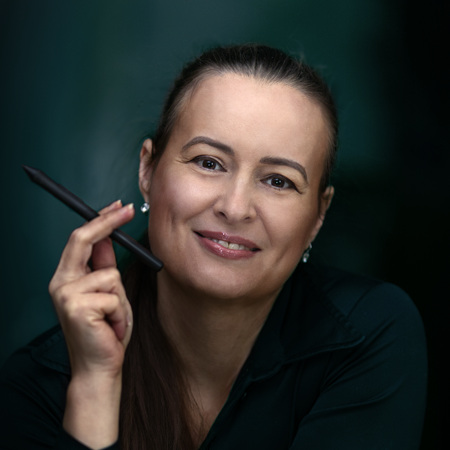
Jmenuji se Hanna Wimmer a stojím na pomezí dvou světů – abstraktního vnímání a technického zpracování.
Fotografie vyžaduje umění tyhle dva světy propojit. Jen tak může vzniknout fotografie, která formou i obsahem dokáže upoutat. A já tímhle způsobem tvořím, ať už fotím portrét, upravuji fotografii nebo učím základy focení. Přečti si o mně víc.